Acht Claude-Code-Befehle, die fast keiner kennt — vom Handy-Zugriff bis zum Zurückspulen.
Die meisten nutzen nur einen Bruchteil der Power von Claude Code. Hier sind acht Befehle, jeder mit der exakten Eingabe zum Nachtippen, was er macht und den Handgriffen, die im Alltag zählen. Von Remote Control (Rechner vom Handy steuern) über /goal (Claude arbeitet autonom auf ein Ziel zu) bis /rewind (an die heile Stelle zurückspringen).
Du hast POWER kommentiert und den Link per DM bekommen? Genau richtig — das hier ist die komplette Anleitung aus dem Video.
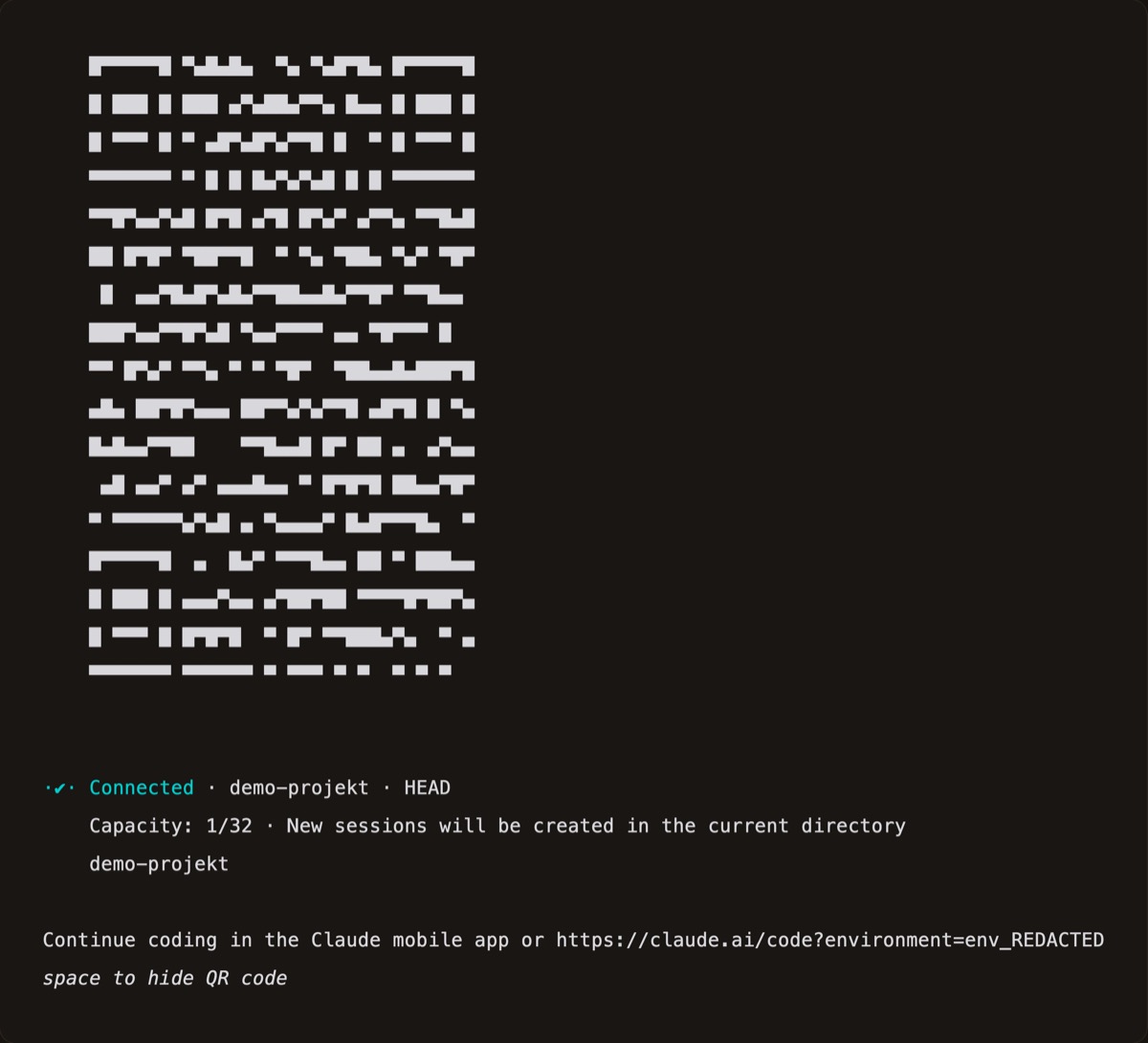
Der echte Remote-Control-QR: ein Befehl, und deine Session wandert aufs Handy. Der Pairing-Token ist hier bewusst unkenntlich gemacht.
Bevor du startest
Was du brauchst
- Claude Code auf deinem Rechner. Falls noch nicht: der Einrichtungs-Guide hier in der Library dauert fünf Minuten.
- Ein Terminal offen. Du tippst kurze Befehle, die meisten sind ein einziges Wort.
- Für die vollen Features ein Claude-Abo. Viele Befehle laufen auf jedem Plan, drei sind Research Preview (dazu unten ehrlich mehr).
Zuerst: Claude Code updaten
Ein Schritt vorweg, sonst suchst du nachher vergeblich nach Befehlen: Bring Claude Code auf den neuesten Stand. Manche der acht Befehle sind erst in neueren Versionen dazugekommen, /goal zum Beispiel gibt es erst ab Version 2.1.139.
claude update
Danach Claude Code einmal neu starten. Ab jetzt sind alle acht Befehle verfügbar.
1 · Remote Control, deinen Rechner vom Handy steuern
Der spektakulärste der acht. Ein Befehl im Terminal wirft dir einen QR-Code aus. Scann ihn mit dem Handy, und deine laufende Claude-Session steuerst du ab jetzt vom Sofa aus weiter. Der volle lokale Zugriff auf deinem Rechner bleibt dabei erhalten.
claude remote-control
Es erscheint der QR-Code (genau der oben im Bild) plus ein Link für die Claude-App. Handy dran, fertig. Du tippst deine nächsten Anweisungen vom Handy, ausgeführt werden sie auf deinem Rechner.
- Die Verbindung läuft über deinen Login (OAuth), nicht über einen API-Key. Beendest du den Befehl, wird der Pairing-Code sofort ungültig.
- Ehrlich dazu: Remote Control ist Research Preview, also experimentell. Es funktioniert, kann sich aber noch ändern oder umbenannt werden. Verfügbar auf Pro, Max, Team und Enterprise.
2 · Resume, die letzte Session komplett zurückholen
Rechner abgestürzt, Terminal aus Versehen zugemacht, oder du willst einfach da weitermachen, wo du gestern aufgehört hast? Mit Resume holst du dir die alte Session zurück, mit allem, was Claude schon wusste, inklusive der Tool-Ergebnisse.
claude --resume
Das öffnet einen Picker mit deinen letzten Sessions. Zwei Geschwister-Befehle solltest du kennen:
claude --continuenimmt ohne Nachfrage die letzte Session in genau diesem Ordner, der schnellste Weg zurück./resumetippst du mitten in einer laufenden Session, um zu einer anderen zu wechseln, ohne Claude Code zu verlassen.
Die Sessions liegen lokal auf deiner Platte, deshalb sind sie auch nach einem Absturz noch da. Nur der allerletzte, halb abgeschickte Satz kann fehlen; alles Gespeicherte kommt zurück.
3 · /btw, eine Zwischenfrage stellen, ohne den Verlauf vollzumüllen
Du bist mitten in einer Aufgabe und willst kurz etwas wissen, das mit der Aufgabe nichts zu tun hat, ohne deinen sauberen Kontext mit dem Thema zuzumüllen. Genau dafür ist /btw (gesprochen „by the way“) da.
/btw Was macht diese Funktion hier eigentlich?
Die Antwort erscheint in einem eigenen Overlay, nicht in deinem Chatverlauf. Du liest sie, drückst Escape, und dein eigentliches Gespräch geht unberührt weiter.
- Gedacht ist es für schnelle Nebenfragen, ohne deinen Kontext mit Ballast zu füllen.
- Eine Rettung nach einem Compact ist es nicht. /btw hält deinen Kontext sauber, es füllt ihn nicht wieder auf.
4 · /context, sehen, was gerade deinen Speicher füllt
Warum ist Claude schon wieder „voll“? Statt zu raten, tippst du /context und bekommst ein buntes Raster, das dir zeigt, was den Kontext deiner Session belegt: Nachrichten, Dateien, Tool-Ausgaben, jeder Block eine Farbe.
/context
Auf einen Blick siehst du, welcher Brocken am meisten frisst. Das ist bares Gold, bevor du entscheidest, ob du eine Datei wieder rauswirfst oder die Session frisch startest. Du weißt sofort, warum Claude voll ist, statt blind aufzuräumen.
5 · /usage, wie viel von deinem Limit noch übrig ist
Nichts nervt mehr, als mitten in einer Aufgabe an dein Limit zu stoßen. Mit /usage checkst du vorher, wie viel Kontingent du noch hast.
/usage
Du bekommst Balken für deine aktuelle Session und für die Woche, jeweils mit der Uhrzeit, wann sie sich zurücksetzen. Ein Blick, und du weißt, ob du die große Aufgabe jetzt startest oder besser bis zum Reset wartest.
- Diese Limit-Balken gibt es auf den Abo-Plänen (Pro, Max, Team, Enterprise), dort, wo es Wochen-Limits überhaupt gibt.
6 · /goal, ein Ziel setzen und Claude arbeiten lassen, bis es steht
Der Befehl, der Claude Code am meisten zum eigenständigen Agenten macht. Mit /goal gibst du ein übergeordnetes Ziel vor, eine Bedingung, die am Ende erfüllt sein muss. Dann arbeitet Claude autonom Turn für Turn darauf hin.
/goal alle Tests in test/ grün
Sobald das Ziel gesetzt ist, rastet unten der Indikator ◎ /goal active ein. Nach jedem Arbeitsschritt prüft ein zweites Modell, ob das Ziel schon erreicht ist. Ist es das nicht, macht Claude weiter, ohne dich bei jedem Schritt zu fragen.
- Ideal für Aufgaben mit einem klar definierbaren Ziel: „alle Tests grün“, „der Build läuft durch“, „kein Linter-Fehler mehr“.
- Verfügbar ab Version 2.1.139 auf allen Plänen. Falls der Befehl fehlt, erst
claude update.
7 · /rewind, an die Stelle zurückspringen, wo noch alles gut war
Claude hat sich verrannt und drei Dateien verschlimmbessert? Mit /rewind spulst du zurück an einen heilen Checkpoint, Code und Chatverlauf zusammen.
/rewind
Alternativ drückst du einfach zweimal Escape. Es öffnet sich eine Liste der Checkpoints; du wählst den Punkt, an dem noch alles in Ordnung war, und Claude setzt sowohl die Datei-Änderungen als auch den Gesprächsverlauf dorthin zurück.
- Wichtig, damit du dich nicht in falscher Sicherheit wiegst: /rewind spult nur Claudes eigene Datei-Änderungen zurück. Was du von Hand editiert oder per Bash-Befehl geändert hast, bleibt, wie es ist. Der Dialog warnt dich sogar wörtlich davor.
- Es ist ein Sicherheitsnetz für Claudes Arbeit und ersetzt Git nicht.
8 · /export, den ganzen Verlauf als Datei
Zum Schluss der unspektakuläre, aber praktische: Mit /export ziehst du dir den kompletten Chatverlauf heraus, zum Abheften, Weitergeben oder Dokumentieren.
/export
Du wählst im Dialog, ob du den Verlauf in die Zwischenablage kopierst oder als Datei speicherst. Praktisch, wenn du eine Session als Beleg brauchst, einem Kollegen zeigen willst, was Claude gemacht hat, oder dir eine besonders gute Lösung für später sichern möchtest.
Was noch experimentell ist
Remote Control ist Research Preview. Es läuft, ist aber experimentell und kann sich noch ändern oder umbenannt werden. Verlass dich für Kritisches nicht blind darauf, und dasselbe gilt für alles, was Anthropic als Preview markiert.
/rewind ist ein Netz für Claudes eigene Arbeit, kein Voll-Undo. Von-Hand-Edits und Bash-Änderungen fängt es nicht, dafür bleibt Git zuständig.
Und die Limit-Balken von /usage siehst du nur auf den Abo-Plänen. Ansonsten gilt: Die meisten dieser acht Befehle sind ein einziges Wort im Terminal. Der Aufwand, sie zu lernen, ist winzig gegen das, was sie dir im Alltag sparen.
Erfolgs-Check
Das hast du jetzt
- Du steuerst deine laufende Claude-Session vom Handy aus (Remote Control) und holst dir alte Sessions per Resume komplett zurück, auch nach einem Absturz.
- Du siehst mit /context und /usage jederzeit, was deinen Speicher füllt und wie viel von deinem Limit noch übrig ist.
- Mit /goal läuft Claude autonom auf ein Ziel zu, mit /rewind spulst du Fehlgriffe zurück, mit /btw hältst du den Verlauf sauber.
- Mit /export ziehst du dir den ganzen Chat als Datei, zum Abheften oder Teilen.
Welcher der acht war dir neu? Kommentier beim Reel, ich les alles.
Kurz beantwortet
Häufige Fragen
Brauche ich ein bezahltes Abo für alle acht Befehle?
Nein, aber es kommt auf den Befehl an, deshalb hier ehrlich aufgeschlüsselt. /resume, /btw, /context, /goal, /rewind und /export laufen auf jedem Plan. Remote Control ist Research Preview und braucht Pro, Max, Team oder Enterprise. Die Limit-Balken von /usage siehst du nur auf den Abo-Plänen (Pro, Max, Team, Enterprise), weil es auf der reinen API-Abrechnung keine Wochen-Limits gibt.
Was ist der Unterschied zwischen claude --resume, claude --continue und /resume?
Alle drei holen eine frühere Session zurück, nur auf verschiedenen Wegen. „claude --continue“ nimmt ohne Nachfrage die letzte Session in genau dem Ordner, in dem du gerade bist. „claude --resume“ öffnet einen Picker (oder nimmt einen Namen), aus dem du die richtige Session wählst. Und „/resume“ tippst du mitten in einer laufenden Session, um zu einer anderen zu wechseln. Der volle Verlauf inklusive der Tool-Ergebnisse bleibt in allen drei Fällen erhalten.
Rettet mir /rewind alles, wenn ich Mist gebaut habe?
Nur zum Teil, und genau das solltest du wissen, bevor du dich darauf verlässt. /rewind spult ausschließlich die Datei-Änderungen zurück, die Claude selbst gemacht hat, plus den Gesprächsverlauf. Was du von Hand editiert oder über einen Bash-Befehl geändert hast, bleibt unberührt; der Dialog warnt dich sogar wörtlich davor. /rewind ist ein Sicherheitsnetz für Claudes eigene Arbeit und ersetzt Git nicht.
Bleibt bei Remote Control mein Rechner erreichbar, und ist das sicher?
Ja, der volle lokale Zugriff bleibt: Die Session läuft weiter auf deinem Rechner, du steuerst sie nur zusätzlich vom Handy. Die Verbindung geht über deinen Login (OAuth, kein API-Key), und sobald du den Befehl beendest, wird der Pairing-Code ungültig. Fair dazugesagt: Remote Control ist Research Preview, also experimentell und kann sich ändern. Und du gibst damit einer zweiten Oberfläche Zugriff auf deine laufende Session.
Verliere ich mit /btw wirklich keinen Kontext?
Genau darum geht es: Die Zwischenfrage, die du mit /btw stellst, landet nicht in deinem Verlauf, sondern erscheint in einem eigenen Overlay. Du liest die Antwort, drückst Escape, und dein eigentlicher Chat ist unverändert. Eine Rettung nach einem Compact ist es allerdings nicht. Der oft kursierende Frame „hält deine Session am Leben, wenn der Kontext voll wird“ stimmt nicht: /btw hält den Kontext sauber, es füllt ihn nicht wieder auf.
Was, wenn ein Befehl bei mir gar nicht existiert?
Dann ist fast immer deine Version zu alt. Führ einmal „claude update“ aus. /goal zum Beispiel gibt es erst ab Version 2.1.139, und auch die anderen Befehle brauchen einen halbwegs aktuellen Stand. Nach dem Update Claude Code neu starten, dann sind sie da.
Jedes Video hat sein eigenes Keyword — du findest es im Video und in der Caption. Kommentier es, und die Anleitung landet automatisch in deinen DMs. Kostenlos, ohne Anmeldung.
Folg @ramzi_goessing für tägliche Agent-Demos →