Eine Website in 10 Minuten — ohne eine Zeile Code.
Claude Code baut dir eine komplette Café-Website — Speisekarte, Öffnungszeiten, Kontaktformular — während du zuschaust. Hier ist jeder Schritt zum Nachbauen.
Du hast WEBSITE kommentiert und den Link per DM bekommen? Genau richtig — das hier ist die komplette Anleitung aus dem Video.
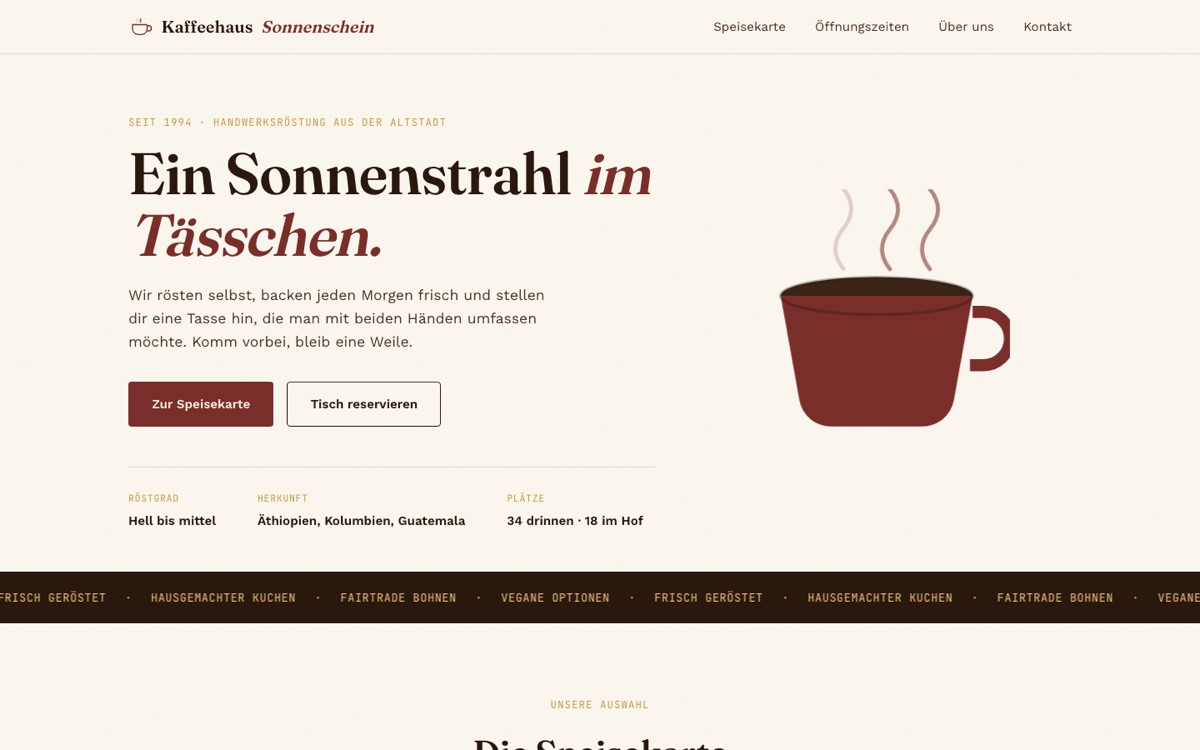
Das baust du jetzt nach — echtes Ergebnis aus dem Video
Bevor du startest
Was du brauchst
- Einen Mac oder Windows-Rechner — mehr Hardware braucht es nicht.
- Ein Claude-Konto: Pro-Abo (ab ~20 €/Monat) oder API-Guthaben. Zum Vergleich: Die komplette Session aus dem Video hat 0,71 $ verbraucht.
- 15 Minuten Zeit. Keine Programmierkenntnisse — versprochen, du schreibst heute keinen Code.
Claude Code installieren
Claude Code ist ein KI-Agent, der direkt auf deinem Rechner arbeitet — stell dir einen Entwickler vor, der in deinem Computer sitzt. Installiert ist er mit einem einzigen Befehl.
Öffne das Terminal (am Mac: cmd + Leertaste → „Terminal“ tippen → Enter) und füg das hier ein:
curl -fsSL https://claude.ai/install.sh | bash
Auf Windows öffnest du stattdessen PowerShell und nutzt:
irm https://claude.ai/install.ps1 | iex
Danach einmal claude eintippen und Enter drücken — beim ersten Start meldest du dich mit deinem Claude-Konto an. Das war die ganze Einrichtung.
Einen Projekt-Ordner anlegen und Claude starten
Claude arbeitet immer in einem Ordner — alles, was er baut, landet dort. Leg einen an und starte Claude direkt darin:
mkdir cafe-website
cd cafe-website
claude
Du siehst jetzt Claudes Eingabezeile im Terminal. Ab hier redest du einfach auf Deutsch mit ihm.
Den Auftrag geben — und zuschauen
Im Video habe ich die Kurzfassung getippt: Bau mir eine Website für ein Café — das reicht schon. Hier ist die ausführlichere Variante, mit der die Ergebnisse noch besser werden:
Bau mir eine Website für ein Café namens „Kaffeehaus Sonnenschein“ — mit Hero-Bereich, Speisekarte, Öffnungszeiten und Kontaktformular. Modern, warm, mobiltauglich. Leg alle Dateien direkt in diesem Ordner an und prüfe am Ende selbst im Browser, ob alles funktioniert.
Und jetzt passiert das, was im Video zu sehen ist: Claude legt index.html, style.css und script.js an, schreibt den Code, öffnet die Seite selbst im Browser und prüft sein eigenes Ergebnis. Wenn er zwischendurch fragt, ob er Dateien anlegen oder Befehle ausführen darf: bestätigen — genau dafür sitzt er da.
In der echten Session aus dem Video hat das 9 Antworten und 158 Sekunden gedauert.
Anschauen und nachschärfen
Öffne das Ergebnis im Browser — entweder per Doppelklick auf die index.html im Ordner oder direkt aus dem Terminal:
open index.html
Gefällt dir etwas nicht? Sag es Claude einfach — er ändert die Seite, während du zuschaust. Zum Beispiel:
Mach die Speisekarte zweispaltig, ergänze im Footer einen Instagram-Link und mach den Hero-Text größer. Prüf danach wieder selbst im Browser.
Das ist der eigentliche Trick: Du iterierst in normalem Deutsch, so lange, bis es sitzt. Jede Änderung dauert Sekunden.
Online stellen (optional)
Die Seite liegt bisher nur auf deinem Rechner. Der schnellste kostenlose Weg ins Netz ist Netlify Drop: kostenlosen Account anlegen, den ganzen Projekt-Ordner per Drag-and-drop auf die Seite ziehen — fertig, du bekommst sofort eine echte Web-Adresse.
Und wenn du willst, dass Claude auch das übernimmt: Sag ihm Stell die Seite kostenlos online und gib mir den Link — er kennt den Weg.
Erfolgs-Check
Das hast du jetzt
- Eine komplette Café-Website: Hero-Bereich, Speisekarte, Öffnungszeiten, Kontaktformular — in drei Dateien auf deinem Rechner.
- Du hast sie im Browser gesehen und mit einem Folge-Prompt verändert — ohne eine Zeile Code anzufassen.
- Du kennst das Grundmuster für JEDE Website: Ordner anlegen, Claude starten, beschreiben, zuschauen, nachschärfen.
Zeig sie her — tagg mich, wenn deine Seite live ist.
Kurz beantwortet
Häufige Fragen
Kostet mich das was?
Claude Code selbst ist kostenlos. Du brauchst ein Claude-Abo (Pro ab ~20 €/Monat) oder API-Guthaben nach Verbrauch — die Demo-Session aus dem Video hat 0,71 $ gekostet. Für den Einstieg reicht das kleinste Abo locker.
Muss ich dafür programmieren können?
Nein. Du beschreibst auf Deutsch, was du willst — Claude legt die Dateien an, schreibt den Code und testet selbst. Dein Job ist nur: sagen, was du willst, und Änderungswünsche nachschieben.
Geht das auch für andere Seiten als ein Café?
Ja — das Muster ist identisch für Portfolio, Vereinsseite, Speisekarte, Praxis oder Landingpage. Tausch im Prompt einfach aus, worum es geht und welche Bereiche du brauchst.
Meine Seite sieht anders aus als im Video — ist das normal?
Völlig normal. Claude entwirft jedes Mal ein eigenes Design. Wenn dir etwas nicht gefällt, sag es ihm einfach — Schritt 4 zeigt, wie.
Jedes Video hat sein eigenes Keyword — du findest es im Video und in der Caption. Kommentier es, und die Anleitung landet automatisch in deinen DMs. Kostenlos, ohne Anmeldung.
Folg @ramzi_goessing für tägliche Agent-Demos →